martes, 28 de febrero de 2012

4. Configurar el Teclado, Mouse, Impresora y el Proyector

Configurar el Teclado


Si tienes problemas con las teclas de tu teclado de manera que al presionarlas aparecen símbolos o letras que no son los esperados o no encuentras algún caracter en particular es necesario configurar las opciones regionales para que el problema se solucione, he aquí el proceso descrito paso a paso:


Windows XP::
- Da clic en inicio y posteriormente abra el panel de control.
- Si tu panel de control esta en vista por categorías, debes dar clic en el icono que dice fecha, hora, idioma y opciones regionales, posteriormente en el icono en la parte inferior derecha que dice opciones regionales y de idioma. Si tu panel de control tiene vista clásica solamente da clic en el icono que dice opciones regionales y de idioma.
- Aparecerá la ventana de opciones regionales y de idioma, dentro de ella da clic en la pestaña que dice idiomas.
- En la parte que dice servicios de texto e idioma de entrada da clic en el botón que dice detalles.
- En la parte que indica servicios instalados da clic en el botón que se encuentra del lado derecho que dice agregar.
- Se abrirá una ventana que dice agregar idioma de entrada. En ambos renglones que aparecen debe seleccionar Español-México, normalmente en latinoamérica esta es la opción que mejor se adapta, de lo contrario puedes probar con la configuración de tu país o si no aparece puedes seleccionar el más cercano, igualmente está la opción de Español-Latinoamerica, una vez seleccionado da clic en aceptar.
- En servicios instalados seleccione en teclado la opción elegida anteriormente.
- En el reglón que aparece en idioma de entrada selecciona de igual manera la opción elegida anteriormente.
- Da clic en el botón de aplicar en la parte inferior derecha y posteriormente en aceptar.
- Posiblemente le aparecerá una ventana indicándote que no se podrá remover este idioma ya que actualmente está en uso, cuando reinicies el equipo se procederá al cambio.
- Acepta esta ventana y cierre las demás ventanas reiniciando su equipo.


Windows Vista::- Da clic en inicio y posteriormente escribe 'Opciones regionales' en el campo de búsqueda.
- De los resultados que aparecen selecciona 'Opciones regionales y de idioma'.- Aparecerá la ventana de opciones regionales y de idioma, dentro de ella da clic en la pestaña que dice idiomas y teclados.
- Da clic en el botón de 'Cambiar teclados', aparecerá la ventana de Servicios de texto y lenguajes de entrada.- En la parte que indica servicios instalados da clic en el botón que se encuentra del lado derecho que dice agregar.
- Se abrirá una ventana que dice agregar idioma de entrada. Debe seleccionar Español-México, normalmente en latinoamérica esta es la opción que mejor se adapta, de lo contrario puedes probar con la configuración de tu país o si no aparece puedes seleccionar el más cercano, igualmente está la opción de Español-Latinoamerica, una vez seleccionado da clic en aceptar.
- En servicios instalados seleccione en teclado la opción elegida anteriormente.
- En el reglón que aparece en idioma de entrada selecciona de igual manera la opción elegida anteriormente.
- Da clic en el botón de aplicar en la parte inferior derecha y posteriormente en aceptar.
- Posiblemente le aparecerá una ventana indicándote que no se podrá remover este idioma ya que actualmente está en uso, cuando reinicies el equipo se procederá al cambio.
- Acepta esta ventana y cierre las demás ventanas reiniciando su equipo.


Configurar el Teclado.


Los Botones
Selecciona la opción configuración del menú del botón Inicio.Selecciona la opción Panel de Contol.
Haz doble clic sobre el icono del ratón (mouse) se abrirá la ventana propiedades de Mouse que tienes a continuación, en la pestaña Botones tienes los parámetros que afectan a la configuración de los botones del ratón.
 Por defecto el botón izquierdo del ratón es el que realiza las funciones de selección y el arrastre, pero si eres zurdo es posible que esto no te sea nada comodo, por lo que Windows Me te permite cambiar esta configuración para que sea el botón derecho el que realice estas funciones.
Para invertir las funciones del botón derecho y el izquierdo en la sección de configuración de botones selecciona la opción Zurdo.
 Podemos configurar también la velocidad del doble clic desplazando la flecha hacia la izquierda para hacer que el doble clic no tenga que ser tan rápido y a la derecha para lo contrario. Si quieres probarlo haz doble clic sobre la caja sorpresa de la derecha.
 Si quieres que para arrastrar un objeto no necesites mantener pulsado el botón del ratón tendrás que activar la opción Activar bloqueo de clic.

 Para practicar estas operaciones te aconsejamos realizar Ejercicio Botones

Los Punteros
En la pestaña Punteros podemos elegir los tipos de punteros del ratón en cada momento, cuando lo mueves, cuando seleccionas, etc.
 De la opción Esquema selecciona la composición de punteros que más te guste.
 En la sección Personalizar aparece la lista de los distintos movimientos con sus respectivos punteros, si por algún motivo no te gusta alguno de los punteros puedes cambiarlo, para ello selecciona un tipo de puntero y pulsa el botón examinar, busca la ruta donde se encuentra el puntero que tu quieres y después pulsa acceptar.
 Puedes generar tu propia combinación de punteros y guardarla con nombre propio. Una vez tengas creado el esquema pulsa en Guardar como dándole un nombre, de esta forma cuando quieras aplicar ese esquema simplemente tendrás que buscarlo en la lista de esquemas por el nombre que tu le distes al guardarlo.
 Al igual que se pueden crear nuevos esquemas también se pueden eliminar, primero seleccionas el esquema y después pulsas el botón Eliminar.
 Si modificas alguno de los esquemas ya predefinido y después quieres volver a utilizar el original pulsa en Usar predeterminado y el esquema volverá a su configuración original.
 Para practicar estas operaciones te aconsejamos realizar Ejercicio Punteros

Opciones del Puntero
 Opciones de Puntero
 Podemos modificar la velocidad del puntero del ratón para que personas poco expertas les sea más fácil su manejo, de esta forma les será más facil seleccionar un objeto y hacer clic sobre él.
Para modificar la velocidad desplaza la flecha de la sección de Velocidad del Puntero.
 Si activas la casilla de la opción Saltar a cuando abras un cuadro de diálogo el puntero se situará sobre el botón predeterminado.
Esta opción se suele utilizar para realizar menos desplazamientos del ratón por lo que a las personas con poca destreza con él les será útil.
 En la sección Visibilidad tenemos la casilla Mostrar rastro del puntero.
Esta opción se suele utilizar en portátiles porque en ese tipo de pantallas es fácil perder el rastro del ratón .
Con la opción Ocultar el puntero al escribir desaparecerá cualquier rastro de él mientras escribimos pero en el momento en que lo muevas volverá a aparecer.
La opción Mostrar la posición del puntero al presionar la tecla CTRL es útil en portátiles ya que puedes haber perdido el rastro del ratón o cuando está activada la opciónOcultar el puntero al escribir.


Configuración de la Impresora.

Aunque la configuración de la impresora debería ser prácticamente autoexplicativo, y de hecho es sencillo, al arrancar desde CD, para configurar la impresora es necesario hacerlo desde el menú propio de KNOPPIX --> Configuración --> Configurar impresora(s)
Figura 3-19. Configurar impresoras
Desde la versión instalada en disco duro, se debe configurar desde el menú tradicional de Kde en: Preferencias --> Centro de control --> Periféricos --> impresoras.
El resto es sencillo
Figura 3-20. Configurar impresora
El sistema de impresión que más se esta utilizando es CUPS. Es muy potente y fácil de configurar desde el KDE a través del administrador de impresión. Soporta además un gran número de impresoras.
En la parte superior aparecerá un listado de las impresoras disponibles. Normalmente habrá una para imprimir en documentos PDF o Postscript y para fax. Elegir el menú: Añadir --> añadir impresora/clase.
Figura 3-21. Añadir impresora
Pulsando el botón siguiente aparecerá el primer diálogo para seleccionar el tipo de impresora a instalar:
Figura 3-22. Tipo de impresora
A continuación aparecerán todos los puertos a los que puede estar conectada una impresora. Si la impresora está conectada al puerto USB, ésta podrá ser detectada automáticamente, como es el caso de nuestro ejemplo de la figura.
Figura 3-23. Puerto impresora
Seleccionamos la impresora (HP PhotoSmart P1100 en nuestro ejemplo) o el puerto al que está conectada en el caso de que no se haya detectado automáticamente.
Figura 3-24. Selección de la impresora
Elegimos el Fabricante y modelo de la impresora:
Figura 3-25. Modelo de impresora
A continuación seleccionaremos el controlador de entre la lista de posibilidades. Seleccionamos el recomendado.
Figura 3-26. Controlador de impresora
Aparece el siguiente diálogo:
Figura 3-27. Probar impresora
Pulsaremos el botón de preferencias para configurar algunos parámetros de la impresora que seguramente no son los correctos:
Figura 3-28. Módulo de control de impresora
Podemos ver que el tamaño de la página no es el más habitual (letter). Pulsamos sobre "page size" y seleccionamos A4.
Figura 3-29. Tamaño de página en la impresora
También podemos modificar el modo de impresión (calidad y color) pulsando sobre "printout mode":
Figura 3-30. Modo de impresión en la impresora
Por ejemplo en nuestra figura hemos seleccionado modo Normal y escala de grises. Para probar si funciona, pulsamos sobre el botón "probar" .
Figura 3-31. Página de prueba
La siguiente pantalla es autoexplicativa:
Figura 3-32. Rótulos para impresora
También pueden establecerse límites o cuotas de uso para los usuarios:
Figura 3-33. Cuotas de impresora
Selección de usuarios permitidos o denegados para usar la impresora. Por defecto están todos permitidos.
Figura 3-34. Usuarios de la impresora
A continuación escribiremos el nombre con el que identificaremos a la impresora. Podemos dejar en blanco la dirección (lugar donde se encuentra la impresora)
Figura 3-35. Nombre de la impresora
Aparecerá un cuadro resumen de las características de nuestra impresora:
Figura 3-36. Resumen parámetros de la impresora
Si todo ha ido bien, podemos ver nuestra impresora recién instalada:
Figura 3-37. Impresora instalada
Además de las impresoras locales que podemos haber configurado, aparecerán también las impresoras que hay instaladas y compartidas en nuestra red local (ojo, siempre que hayamos configurado la tarjeta de red, por supuesto). Veamos un ejemplo:
Figura 3-38. Impresoras detectadas
Podemos ver que en nuestro caso, además de la impresora photosmart, hay otra impresora detectada que también es una photosmart y que se encuentra conectada al ordenador con la dirección IP: 192.168.0.206. Aparece la distinción de la dirección IP porque el nombre es el mismo, de lo contrario únicamente habría aparecido el nombre de la impresora. Para ver a qué ordenador se encuentra conectada, seleccionarla y aparecerá el URI en la pestaña de "Información", que incluye la dirección IP.
Podríamos imprimir por una u otra indistintamente, siempre que tengamos los permisos adecuados.

3.4.1. Compartir la impresora para impresión en red

Para poder compartir nuestra impresora local de forma que pueda ser utilizada desde otros terminales, seleccionamos la opción del menú: Servicio de impresión --> Configurar servidor ...
El administrador del servicio de impresión es muy completo y permite configurar casi cualquier aspecto imaginable. Podría hacerse un libro entero para ver todas las posibilidades. No obstante, el proceso de compartir la impresora local es muy sencillo si se siguen unos pocos pasos:
Figura 3-39. Servidor de impresión CUPS
Seleccionamos en la columna de la izquierda el icono de Seguridad:
Figura 3-40. Configuración CUPS
Y pulsamos sobre el botón Añadir
Figura 3-41. Añadir Ubicación
Pulsamos sobre el desplegable Recurso:
Figura 3-42. Añadir recurso
Seleccionamos la impresora previamente instalada: photosmart.
Veremos que ahora aparece nuestra impresora en la lista de Ubicaciones.
Figura 3-43. Recurso -Impresora- añadido
A partir de este momento, podrá imprimirse desde la red local a través de la impresora photosmart.


Configurar proyectores en Windows 7

Para invocar estas opciones basta con presionar Tecla WIN + P, con lo que veremos un menú de 4 botones como el que se ve en la captura. 

1. La primera opción (la que viene establecida por defecto) es mostrar el escritorio solo en la pantalla de nuestro ordenador, 

2. Duplicar el escritorio en el proyector, (se muestra tanto en la laptop y en el proyector) 

3. Extender el escritorio al proyector. 

4. Mostrar el escritorio solo en el proyector (cuidado con seleccionar esta opción sin tener un proyector conectado a vuestro PC).




QUE ES LA ERGONOMIA...


La ergonomía es la disciplina científica que trata del diseño de lugares de trabajo, herramientas y tareas que coinciden con las características fisiológicas, anatómicas, psicológicas y las capacidades del trabajador.1 Busca la optimización de los tres elementos del sistema (humano-máquina-ambiente), para lo cual elabora métodos de estudio de la persona, de la técnica y de la organización.
Derivado del griego έργον (ergon = trabajo) y νόμος (gnomos = Ley), el término denota la ciencia del trabajo. Es una disciplina sistemáticamente orientada, que ahora se aplica a todos los aspectos de la actividad humana.
El Consejo de la International Ergonomics Association (IEA),2 que agrupa a todas las sociedades científicas a nivel mundial, estableció desde el año 2000 la siguiente definición, que abarca la interdisciplinariedad que fundamenta a esta disciplina:
"Ergonomía (o Factores Humanos), es la disciplina científica relacionada con la comprensión de las interacciones entre los seres humanos y los elementos de un sistema, y la profesión que aplica teoría, principios, datos y métodos de diseño para optimizar el bienestar humano y todo el desempeño del sistema."


domingo, 26 de febrero de 2012

3. ERGONOMIA


2. PARTES DE LA COMPUTADORA


COMPUTADORA


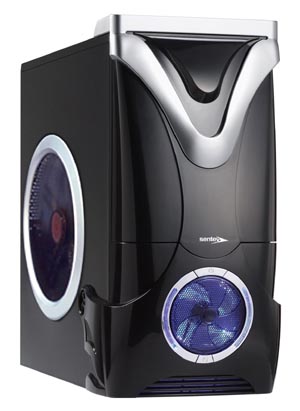
GABINETE
        gabinete Partes de la computadora


Erróneamente le llamamos CPU , en realidad el gabinete es el cajon donde tenemos los diferentes componentes de una computadora , como por ejemplo la tarjeta madre , unidades de CD/DVD , tarjetas de vídeo , audio , red etc. Podemos encontrar diferentes tipos de gabinetes , comúnmente estan conformados de plástico o acero y en diferentes formas y gustos. 

Fuente de Alimentación o Fuente de poder.
fuente alimentacion Partes de la computadora
La fuente de alimentación (Power supply en ingés) es como su nombre indica, la encargada de suministrar energía eléctrica a los distintos elementos que componen nuestro sistema informático.
La electricidad que llega hasta nuestros hogares u oficinas es del tipo conocido como “corriente alterna” y nos es suministrada habitualmente con una tensión (o voltaje) que suele ser de alrededor de 115 o 230 voltios. Este tipo de corriente no es en absoluto adecuada para alimentar equipos electrónicos, y más concretamente dispositivos informáticos, en dónde es necesario trabajar con “corriente continua” y voltajes mucho más bajos…
Aun contamos con algunos componentes mas que nuestra computadora puede tener , un ejemplo son las tarjetas graficas , de sonido , de red etc. Las cuales nos permiten escuchar musica , ver videos , jugar , conectarse a una red entre otras cosas. Para ello hacemos uso de drivers del mismo hardware , estos drivers o controladores son aplicaciones que nos permiten instalar este tipo de dispositivos y hacer uso de ellos.


CPU (Unidad central de proceso)
cpu Partes de la computadora
Es uno de los componentes principales de una computadora , el cpu es un microprocesador fabricado en un chip y este contiene millones de componentes logicos. es un conjunto de circuitos electrónicos digitales encargados de recibir la información de los dispositivos de entrada/salida, procesarla y enviarla de nuevo a los dispositivos de entrada/salida, constituyéndose en la parte más importante del computador.

Memoria RAM
memoria ram Partes de la computadora
La memoria RAM es un dispositivo donde se almacenan temporalmente tanto los datos como los programas que la CPU está procesando o va a procesar en un determinado momento. Por su función, es una amiga inseparable del microprocesador, con el cual se comunica a través de los buses de datos. Cuando tenemos un programa abierto en windows este esta almacenado temporalmente en la memoria ram por asi decirlo , como no es una memoria donde se guardan datos permanentemente , al apagar el computador se borra la informacion almacenada en ella , es por eso que cuando estas usando tu pc y se apaga sin razon aparente , al volverla a prender ya no aparecen los programas que tenias abiertos porque estaban cargados en la memoria ram.

Memoria ROM

Es memoria no volátil de solo lectura. Igualmente, también hay dos características a destacar en esta definición. La memoria ROM es memoria no volátil: Los programas almacenados en ROM no se pierden al apagar el ordenador, sino que se mantienen impresos en los chips ROM durante toda su existencia además la memoria ROM es, como su nombre indica, memoria de solo lectura; es decir los programas almacenados en los chips ROM son inmodificables. El usuario puede leer ( y ejecutar ) los programas de la memoria ROM, pero nunca puede escribir en la memoria ROM otros programas de los ya existentes. La memoria ROM es ideal para almacenar las rutinas básicas a nivel de hardware, por ejemplo, el programa de inicialización de arranque el ordenador y realiza el chequeo de la memoria y los dispositivos.

Disco Duro


Es un dispositivo de almacenamiento no volatil , es decir , la informacion guardada en el no se borra , queda de forma permanente. En el disco duro tenemos guardados nuestros documentos , musica , peliculas , sistema operativo , software entre otros. Tal y como sale de fábrica, el disco duro no puede ser utilizado por un sistema operativo. Antes tenemos que definir en él un formato de bajo nivel, una o más particiones y luego hemos de darles un formato que pueda ser entendido por nuestro sistema. Cada disco duro tiene diferente capacidad como lo pueden ser de 40  , 80 , 120 , 160 Gb respectivamente , hasta otros de mayor capacidad como 800 GB por ejemplo.

Tarjeta Madre


Es la tarjeta de circuitos impresos de una computadora que sirve como medio de conexión entre el microprocesador, los circuitos electrónicos de soporte, las ranuras para conectar parte o toda la RAM del sistema, la ROM y las ranuras especiales (slots) que permiten la conexión de tarjetas adaptadoras adicionales. Estas tarjetas de expansión suelen realizar funciones de control de periféricos tales como monitores, impresoras, unidades de disco, etc.

Tarjeta de Sonido:


también llamadas tarjeta de audio, es un dispositivo (tarjeta de circuitos impresos) que le da a la computadora la habilidad de producir sonidos. Es la tarjeta con más clavijas y posibilidades de conexión, para las bocinas (Line out o Speaker out), CD-ROM, estéreo (Line in), micrófono (Mic. In). Contiene componentes que permite convertir el lenguaje de la computadora en sonidos y viceversa. Las bocinas o los audífonos permiten oír los sonidos producidos por la tarjeta de sonido.


Tarjeta de Video:


también llamadas controladores de video, adaptadores de video, aceleradores de video, acelerador gráfico, etc. es un dispositivo (tarjeta de circuitos impresos) que controla la apariencia y determina en gran manera la calidad de las imágenes y del texto que vemos en el monitor de la computadora. Toda la información, desde el procesador de la computadora viaja a través de la tarjeta de video, la cual traduce las señales y las manda al monitor para que las podamos ver. Algunos componentes de esta tarjeta pueden ser:

a) salida para el monitor: este es el puerto estándar para conectar la computadora al monitor.
b) salida de video (s): entrada para conectar la computadora a una televisión usando un cable para video (s).
c) salida de video (DVI, Digital Video Interface): muchas tarjetas de video ya tienen salida para un monitor digital plano.
d) salida para video/TV: algunas tarjetas permiten ver imágenes de la computadora en una televisión. Para eso se necesita un chip para convertir la señal digital de la tarjeta de sonido a una señal análoga compatible con la televisión.
e) memoria: la memoria en la tarjeta de video funciona de la misma manera que la memoria de la computadora. Es un área de almacenaje de información. Entre más memoria tenga la tarjeta mejor se procesará la información. Muchas tarjetas usan memoria SDRAM (Synchronous Dynamic Random Access Memory) o DDR SDRAM (Double Data Rate) que es más rápida que la SDRAM. Las tarjetas tienen por lo regular de 16 MB a 64 MB de memoria.
f) chip de video: el chip de video es el CPU de la tarjeta de video, también conocida como GPU (Graphics Processing Unit). El GPU se encarga de todos los cálculos para crear una imagen. De esta manera el CPU se hace cargo de otras tareas. Así, esto trae como resultado un mejor procesamiento de imágenes lo cual es especialmente bueno para los video juegos.
g) ventilador: los chips de video consumen mucha energía al alcanzar altas velocidades de procesamiento. Debido a esta situación se calientan bastante, por lo que ya muchas tarjetas de video cuentan con su propio ventilador para prevenir sobrecalentamientos.
h) disipador de calor: como muchos chips de video, los chips de memoria de la tarjeta de video alcanzan elevadas temperaturas durante su desempeño. Un disipador de calor ayuda a eliminar mucha de la temperatura.


Dispositivos de entrada (DE)

Los dispositivos de entrada son aquellos al través de los cuales se mandan datos a la unidad central de procesos, por lo que su función es eminentemente emisora. Algunos de los dispositivos de entrada más conocidos son el teclado, el manejador de discos magnéticos, la reproductora de cinta magnética, el ratón, el digitalizador (scanner), el lector óptico de código de barras y el lápiz óptico entre otros.


Dispositivos de salida (DS)

Los dispositivos de salida son aquellos que reciben información de la computadora, su función es eminentemente receptora y por ende están imposibilitados para enviar información. Entre los dispositivos de salida más conocidos están: la impresora (matriz, cadena, margarita, láser o de chorro de tinta), el delineador (plotter), la grabadora de cinta magnética o de discos magnéticos y la pantalla o monitor.


El Mouse
                                                               

El mouse (del inglés, pronunciado [ ˈmaʊs ]) o ratón es un periférico de computadora de uso manual, generalmente fabricado enplástico, utilizado como entrada o control de datos. Se utiliza con una de las dos manos del usuario y detecta su movimiento relativo en dos dimensiones por la superficie horizontal en la que se apoya, reflejándose habitualmente a través de un puntero o flecha en el monitor


El Teclado. 


teclado de computadora es un periférico utilizado para la introducción de órdenes y datos en una computadora. Existen distintas disposiciones de teclado, para que se puedan utilizar en diversos lenguajes. El tipo estándar de teclado inglés se conoce comoQWERTY. Denominación de los teclados de computadora y máquinas de escribir que se utilizan habitualmente en los países occidentales, con alfabeto latino. Las siglas corresponden a las primeras letras del teclado, comenzando por la izquierda en la fila superior. El teclado en español o su variante latinoamericana son teclados QWERTY que se diferencian del inglés por presentar la letra "ñ" y "Ñ" en su distribución de teclas.
Se han sugerido distintas alternativas a la disposición de teclado QWERTY, indicando ventajas tales como mayores velocidades de tecleado. La alternativa más famosa es el Teclado Simplificado Dvorak.
Sólo las teclas etiquetadas con una letra en mayúscula pueden ofrecer ambos tipos: mayúsculas y minúsculas. Para teclear un símbolo que se encuentra en la parte superior izquierda de una tecla, se emplea la tecla mayúsculas, etiquetada como "↑". Para teclear un símbolo que se encuentra en la parte inferior derecha de una tecla, se emplea la tecla Alt-Gr.
                                                                
El monitor 


El monitor es una parte del ordenador a la que muchas veces no le damos la importancia que se merece.
Hay que tener en cuenta que junto con el teclado y el ratón son las partes que interactúan con nuestro cuerpo, y que si no le prestamos la atención debida, podremos llegar incluso a perjudicar nuestra salud.
Evidentemente no en el caso de personas que hacen un úso esporádico, pero si en programadores impenitentes o navegadores incansables, que puedan pasarse muchas horas diarias al frente de la pantalla.
Vamos a explicar los parámetros que influyen en la calidad de un monitor:
El tamaño de los monitores se mide en pulgadas, al igual que los televisores. Hay que tener en cuenta que lo que se mide es la longitud de la diagonal, y que además estamos hablando de tamaño de tubo, ya que el tamaño aprovechable siempre es menor.
El tamaño es importante porque nos permite tener varias tareas a la vez de forma visible, y poder trabajar con ellas de manera cómoda.
También es importante en el caso de que se manejen documentos de gran tamaño o complejidad, tales como archivos de CAD, diseño, 3D, etc que requieren de gran detalle. En estos casos son aconsejables tamaños de 21".

También es importante tener en cuenta que con Windows 98 ya es posible conectar varios monitores al mismo PC, por lo que en el caso de requerir la visualización de varias tareas a la vez puede ser importante, por ejemplo, sustituir un monitor de 27 pulgadas por dos de 15, que será una solución más barata y quizás más cómoda.
Nunca hemos de aceptar menos de 15" (pulgadas). Hoy en día es el estándar, y es lo mínimo exigible, además de ser los que mejor precio ofrecen.